
ERR_SSL_PROTOCOL_ERROR Hatası Çözümü
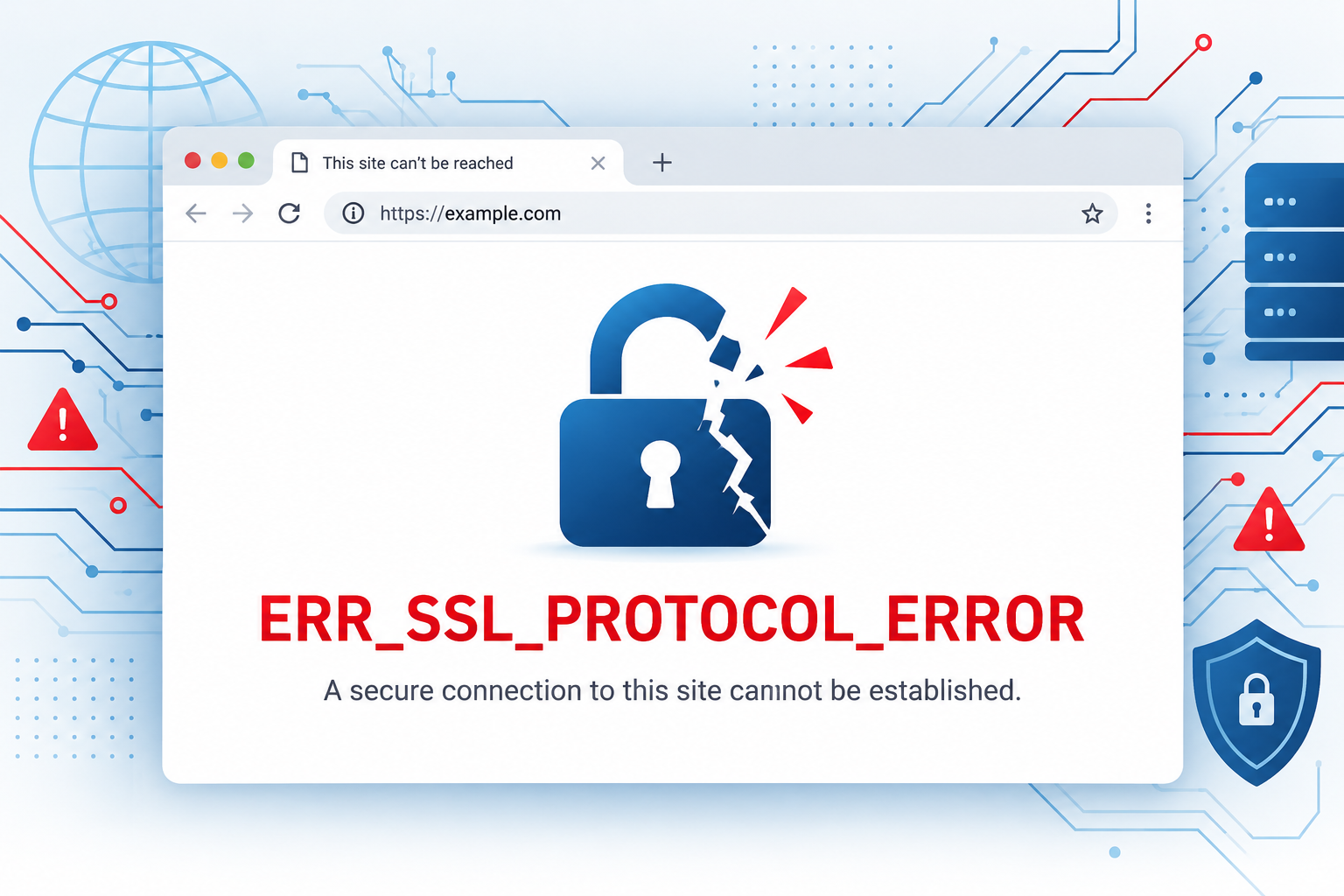
ERR_SSL_PROTOCOL_ERROR, tarayıcı ile sunucu arasında SSL/TLS (güvenli bağlantı) kurulurken ortaya çıkan bir hata mesajıdır. Bu hata, web sitenizin açılmasını engeller ve genellikle kırmızı uyarı ekranında görünür.
ERR_SSL_PROTOCOL_ERROR Nedir?
Bu hata, aşağıdaki nedenlerden biri veya birden fazlasından kaynaklanabilir:
- Tarayıcı/Sistem Saati Yanlış: SSL sertifikası tarih doğrulaması başarısız olur.
- Eski/Güncellenmeyen Tarayıcı: Eski şifreleme protokollerini desteklemeyen sunucularla bağlantı kuramaz.
- Sunucu SSL Yapılandırması Hatalı: Sunucu tarafındaki SSL sertifikası veya ayarlar eksiktir.
- İnternet Bağlantısı Sorunu: Paket kaybı veya ağ hızı yetersiz.
- VPN veya Güvenlik Duvarı Müdahalesi: Üçüncü taraf yazılımlar SSL el sıkışmasını bloke edebilir.
Çözüm Adımları
1. Sistem Saatini Kontrol Edin
Windows için:
- Sağ alt köşedeki saat alanına sağ tıklayın.
- “Tarih ve Saat Ayarlarını Değiştir”yi seçin.
- “Saat Otomatik Olarak Ayarla” seçeneğinin etkin olduğundan emin olun.
- Eğer kapalıysa, açın ve bilgisayarı yeniden başlatın.
macOS için:
- Apple menüsü → Sistem Ayarları → Genel → Tarih ve Saat
- “Otomatik Olarak Ayarla” seçeneğini etkinleştirin.
2. Tarayıcıyı Güncelle
- Chrome: ⋮ menüsü → Ayarlar → Yardım → “Chrome hakkında” → Otomatik güncellenir.
- Firefox: ☰ menüsü → Ayarlar → Genel → Firefox Güncellemeleri → “Otomatik Güncelle”
- Edge: ⋯ menüsü → Ayarlar → Yardım ve Geri Bildirim → “Microsoft Edge hakkında”
3. Tarayıcı Önbelleğini Temizle
Chrome/Edge:
- Ctrl + Shift + Delete (veya Cmd + Shift + Delete macOS’ta) tuşlarına basın.
- “Tümü” seçin.
- “Çerezler ve diğer site verileri” ile “Önbelleğe alınmış görseller ve dosyalar” işaretleyin.
- “Verileri Sil” butonuna tıklayın.
4. VPN/Proxy Ayarlarını Kontrol Edin
- VPN uygulamaları veya proxy yazılımları kullanıyorsanız, geçici olarak devre dışı bırakın.
- Antivirüs yazılımınız SSL İnceleme özelliği sunuyorsa, bunu devre dışı bırakmayı deneyin.
5. Windows Sertifika Depolarını Güncelle
Windows Update üzerinden sertifika güncellemelerinin yüklü olduğundan emin olun:
- Başlat menüsü → “Windows Update” yazın.
- “Güncellemeleri Denetle” butonuna tıklayın.
- Tüm güncellemeleri yükleyin ve gerekirse bilgisayarı yeniden başlatın.
6. İnternet Bağlantınızı Sıfırla
- Modem ve yönlendiricinin gücünü kapatın.
- 1-2 dakika bekleyin.
- Önce modemi, sonra yönlendiriciye güç verin.
- Bağlantının tam kurulmasını bekleyin ve tekrar deneyin.
Hala Sorun Yaşıyorsanız
- Farklı bir tarayıcıyı deneyin (Firefox yerine Chrome vb.)
- Farklı bir ağ bağlantısı kullanın (mobil hotspot gibi)
- Windows’ta Ağ Sorunlarını Gider’i çalıştırın: Ayarlar → Sistem → Sorun Giderme → Diğer Sorun Gidericiler → Ağ Sorunlarını Gider
- İnternet Servis Sağlayıcısı (İSS) ile iletişime geçin.
Not: Eğer bu hata yalnızca belirli bir websitesinde görülüyorsa, sunucu tarafındaki sorun olabilir. Bu durumda sitenin sahibine bildirin.