
Port Açmadan Ev Sunucusundan Site Yayınlamak: UFW, Docker ve Cloudflare Tunnel

Geçen bölümde kapıyı kilitledik: SSH yalnız anahtarla, fail2ban nöbette. Şimdi asıl soru geliyor: evdeki bir laptoptan blog yayınlayacağım, ama modemde tek bir port bile açmak istemiyorum. Bu yazı, "Evdeki Laptoptan Yapay Zekâ Ekibine" dizisinin 2. bölümü; UFW'yi, Docker'ın onu sessizce nasıl deldiğini ve Cloudflare Tunnel'ı anlatıyor.
Neden modemde port açmak istemedim?
Ev internetinde port yönlendirme, evin adresini kapıya yazıp anahtarı paspasın altına koymaya benziyor. Çalışır, evet; ama adresi bilen herkes kapıyı yoklayabilir. Ben de ters yoldan gittim: kapıyı hiç açmadan siteyi yayına almak.
Bir dürüstlük notu, 1. bölümdeki gibi: bu kurulumu Claude Code ile birlikte, adım adım yaptım. Komutu o önerdi, ben okudum, anlamadığım satırı sordum, ondan sonra onayladım. Aşağıdaki "o an" hikâyesi de tam bu onay döngüsünde yakalandı.
Kapıları kapatıp tünel açmak
Önce sonuç kutusu; aşağıda nasıl oraya vardığımı sırayla anlatıyorum:
- Dışarıya açık port: Yok
- Gelen trafik: Kapalı (UFW deny)
- Uzaktan erişim: Tailscale (SSH internete kapalı)
- Web yayını: Cloudflare Tunnel
- Yönetim panelleri: Cloudflare Access çift kilit
- Sertifika yetkisi: CAA ile sınırlı
1. UFW ile önce her şeyi kapatmak
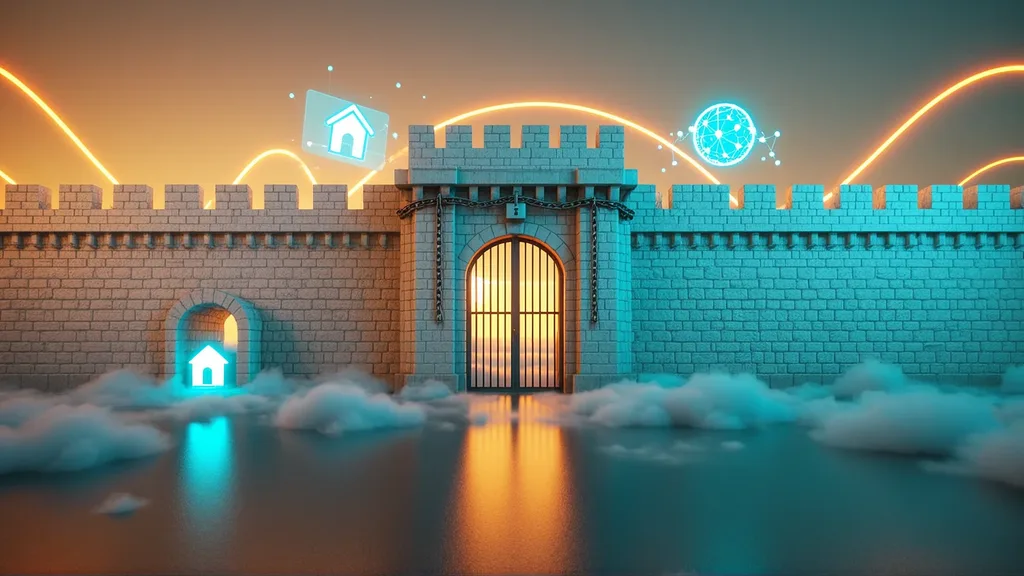
UFW, Ubuntu'nun hazır gelen güvenlik duvarı arayüzü. Mantığım basit: önce her şeyi kapat, sonra yalnız gerekeni aç.
sudo ufw default deny incoming
sudo ufw default allow outgoing
sudo ufw default deny routed
Gelen trafik kapalı, giden trafik açık, yönlendirilen trafik kapalı. Sonra SSH'a iki yoldan izin veriyorum:
sudo ufw allow from <yerel-ağınız> to any port 22 proto tcp
sudo ufw allow in on tailscale0 to any port 22 proto tcp
Birincisi ev yerel ağı. İkincisi Tailscale: kendi cihazlarım arasında kurulan özel, şifreli bir ağ. Evden uzaktayken laptopumdan ve telefonumdan (telefonda Termius kullanıyorum) sunucuya hep bu yolla bağlanıyorum. İnternete açık bir SSH kapısı yok; olmayan kapıyı da kimse yoklayamaz.
Önemli: kuralları açıp ufw enable demeden önce, 1. bölümdeki alışkanlıkla, başka bir oturumdan bağlanabildiğinizi test edin. Ben de öyle yaptım: mevcut oturumu kapatmadan yeni bir oturumdan bağlandım, ancak ondan sonra devam ettim. Kendi kapınızın dışında kalmak hâlâ komik değil.
2. "O an": ufw status "kapalı" dedi, port açıktı
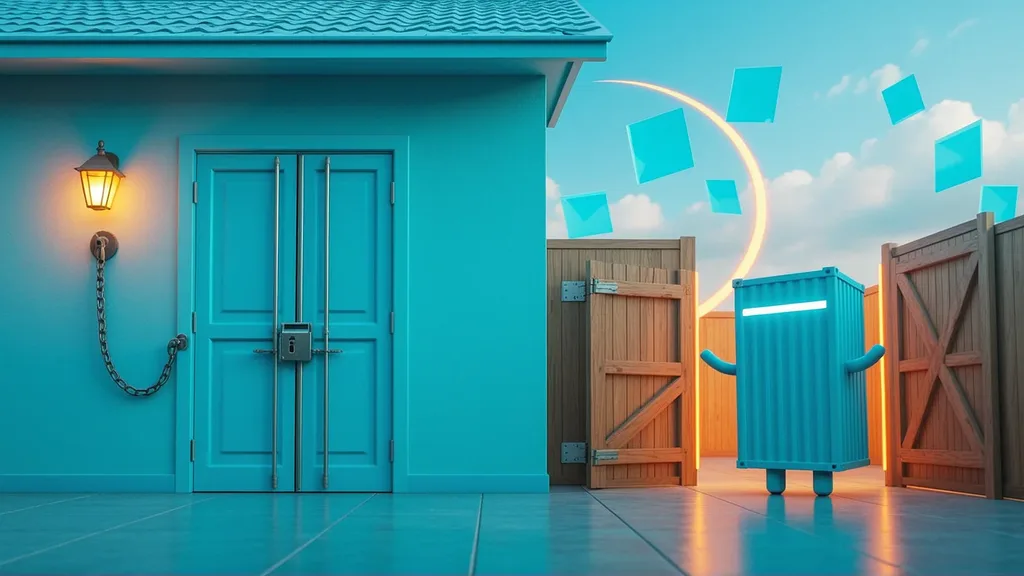
Güvenlik duvarını kurdum, ufw status her şeyi düzgün gösteriyordu. Rahatladım. Sonra bir konteyner ayağa kaldırırken -p 3000:3000 yazdım (compose'da "3000:3000" ile aynı şey) ve Claude Code'un yanındaki uyarıyla durdum: bu port, UFW'nin kuralları ne derse desin, dışarıdan erişilebilir olacaktı.
Neden? Docker, port yayınladığınızda kendi iptables kurallarını ekliyor ve bu trafik UFW'nin baktığı zincirlerden önce yönlendiriliyor. Docker'ın kendi belgesi de bunu açıkça söylüyor: Docker ve UFW birbiriyle uyumsuz; yayınlanan portun trafiği UFW kurallarına ulaşmadan yönlendirilir (kaynak). Yani ufw status "kapalı" derken port dünyaya açık olabilir. Ön kapıyı kilitleyip gururlanırken arka bahçe kapısının ardına kadar açık olduğunu fark etmek gibi.
Çözüm iki parça:
1) Portu yalnız makinenin kendisine bağlayın:
-p 127.0.0.1:3000:3000Compose'da da "127.0.0.1:3000:3000". Böylece servis yalnız sunucunun içinden erişilebilir.
2) Çoğu konteynerin dışa port yayınlamasına hiç gerek yok. Konteynerler ortak bir Docker ağı üzerinden birbirleriyle konuşabiliyor. Bugün blogun web ve veritabanı konteynerleri dışarıya hiç port yayınlamıyor; yönetim araçları yalnız 127.0.0.1'e bağlı.
Kontrol: docker ps çıktısında port sütununa bakın. 0.0.0.0 görüyorsanız o kapı açıktır. Bunu kurulumdan sonra bir kez değil, her yeni konteynerden sonra yapın.
3. Cloudflare Tunnel, sıfır gelen port

Peki ziyaretçi siteme nasıl ulaşıyor? Cloudflare Tunnel ile. Sunucuda küçük bir konteyner (cloudflared) çalışıyor ve Cloudflare'e dışarı doğru bağlantı açıyor. Cloudflare'in belgesi de modeli böyle anlatıyor: cloudflared yalnız dışa doğru bağlantı kuruyor, gelen trafiğin tamamını kapatabilirsiniz (kaynak). Ziyaretçi Cloudflare'e geliyor, istek bu tünelden içeri iniyor.
Benzetme: kapıyı açmak yerine binanın resepsiyonuna emanetçi koymak. Gelen her paket önce resepsiyondan geçiyor, eve tek bir boru hattıyla ulaşıyor. Sonuçları:
- Modemde açılmış port yok.
- Evin IP adresi DNS'te görünmüyor.
- Tünel, hangi alan adının hangi iç servise gideceğini bilen bir eşleme tablosu tutuyor; listede olmayan her şeye 404 dönüyor.
- HTTPS sertifikası da kenarda, Cloudflare'de.
4. Yönetim panelleri: ikinci kilit

İzleme panelim (Uptime Kuma) ve yapay zekâ ekibinin panosu internetten görünür, ama önce Cloudflare Access kimlik doğrulaması istiyor; yalnız ben girebiliyorum. Panelin kendi parolasının üstüne ikinci bir kilit. Kural basit: yönetim paneli tek parolayla internete çıkmaz.
İzleme sisteminin herkese açık durum sayfası ise bilerek Access'in dışında; sitedeki "Durum" sayfası o. Bunu bir açık olarak değil, bir bilgilendirme olarak görüyorum: hem ben hem de merak eden herkes sitenin ayakta olup olmadığına bakabilsin. Herkes görsün istediğim şey kapının önünde, yönetim ise içeride.
5. CAA kayıtları: çilingirleri sınırlamak
CAA, DNS'te tuttuğunuz bir liste: alan adınız için hangi sertifika otoritelerinin sertifika verebileceğini sınırlıyor. Benzetmeyle, adınıza anahtar kopyalayabilecek çilingirlerin listesi. Listede olmayan bir otorite adıma sertifika vermemesi gerektiğini bilir. Ben bu listeyi daralttım; kimlerin listede olduğunu yazmıyorum, çünkü bu bilginin bir yararı yok.
Dürüst sınır
Tünel kapıyı gizler, uygulamayı kendiliğinden güvenli yapmaz. Uygulama güncel kalmalı, giriş sayfaları korunmalı. Kalan güvenlik katmanlarını 6. bölümde anlatacağım.
Ne öğrendim?
- `ufw status` size Docker'ı söylemez. Güvenlik duvarının "kapalı" demesi, portun kapalı olduğunu göstermez.
- Port yayınlamadan önce sorun: "Buna gerçekten dışarıdan erişilmeli mi?" Çoğu zaman cevap hayır.
- `docker ps`'te 0.0.0.0 görüyorsanız kapı açıktır.
- Yönetim paneli tek parolayla internete çıkmaz. İkinci kilit ucuz, ihmal pahalı.
- Tünel kapıyı gizler, uygulamayı korumaz.
Sonuç
Sonuçta modemde açık port yok, evin adresi DNS'te yok, yönetim panelleri iki kilitli. Eski laptop yine köşesinde, ama artık dışarıya değil, yalnız Cloudflare'e bakıyor.
Bir sonraki bölümde: blogu Docker'la kurmak (Next.js + Payload + PostgreSQL), docker grubunu neden bilerek boş bıraktım ve test edilmemiş yedek neden yedek değildir. Yakında yayında.
FAQ
Docker UFW'yi neden atlar? Docker, port yayınladığınızda kendi iptables kurallarını ekler ve trafik UFW'nin baktığı zincirlerden önce yönlenir. Çözüm: portları 127.0.0.1 ile bağlamak ya da hiç yayınlamamak.
Cloudflare Tunnel port açmadan nasıl çalışır? Sunucudaki cloudflared Cloudflare'e dışarı doğru bağlantı açar; ziyaretçi istekleri bu bağlantıdan içeri iner. Modemde gelen port gerekmez.
CAA kaydı nedir? DNS'te, alan adınız için hangi sertifika otoritelerinin sertifika verebileceğini sınırlayan kayıttır.
Ev internetinden site yayınlamak güvenli mi? Port açmadan, tünel ve ikinci kilitle yayınlarsanız ev adresiniz görünmez; ama tünel uygulamayı güvenli yapmaz, güncel tutmanız gerekir.
---
Kaynaklar
- Docker Docs, "Packet filtering and firewalls" (Docker and ufw bölümü): https://docs.docker.com/engine/network/packet-filtering-firewalls/
- Cloudflare Docs, "Cloudflare Tunnel": https://developers.cloudflare.com/cloudflare-one/connections/connect-networks/